 LISU by AKERU LAB
スクショを貼って説明を書けば、PowerPoint の手順書になる。
LISU は Windows で動く小さな整理ソフトです。画像も説明もこの PC の外に出さず、買い切りで使えます。
無料ダウンロード基本機能は期限なしで無料です。PowerPoint・HTML・Markdown への書き出しは、各 2 回まで無料で試せます。
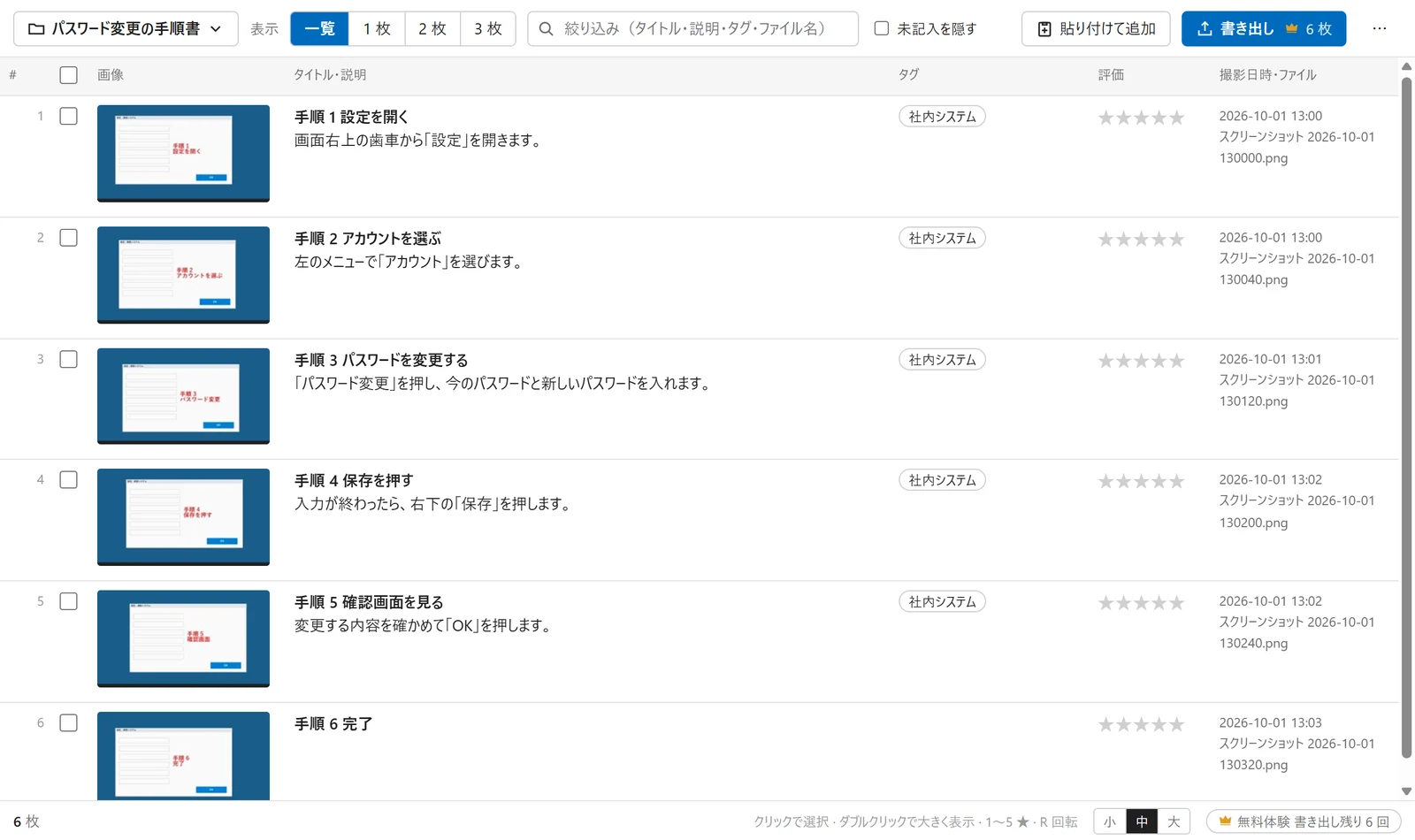
Excel にスクショを貼る手順書づくりで、時間がかかるところ
- 貼るたびに、画像の大きさと位置を合わせ直す
- 手順を 1 つ足すと、その後ろの画像と番号が全部ずれる
- 社内システムの画面なので、ブラウザで記録するクラウド型のツールには上げられない
LISU では、スクショと説明を一覧で並べておき、最後に PowerPoint へまとめて書き出します。
貼る、並べる、書き出す
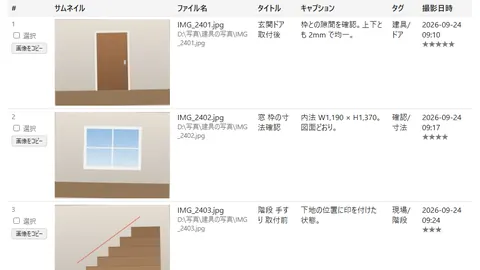
撮りためたスクショがあれば、そのフォルダを開くだけで一覧に並びます。これから撮る分は、1 枚ずつ貼り付けて追加できます。
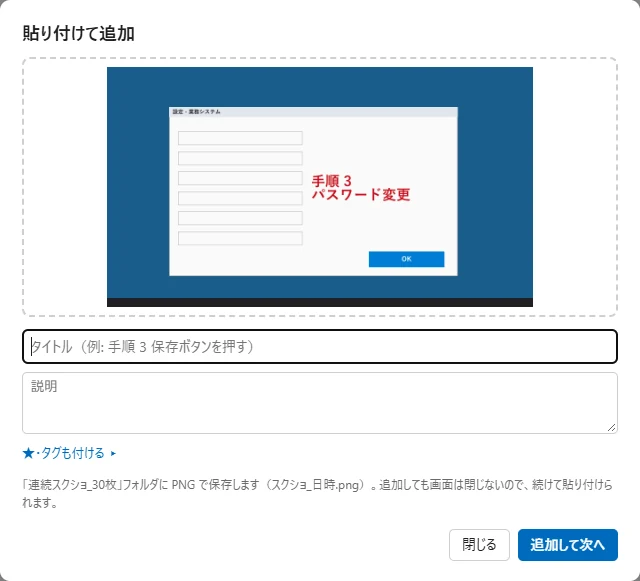
スクショを貼って、その場で説明を書く
スクショを撮ったら、LISU の「貼り付けて追加」を開いて Ctrl+V。タイトルと説明を書いて「追加して次へ」を押すと、開いているフォルダに PNG で保存され、一覧に入ります。画面は閉じないので、次のスクショをそのまま貼れます。
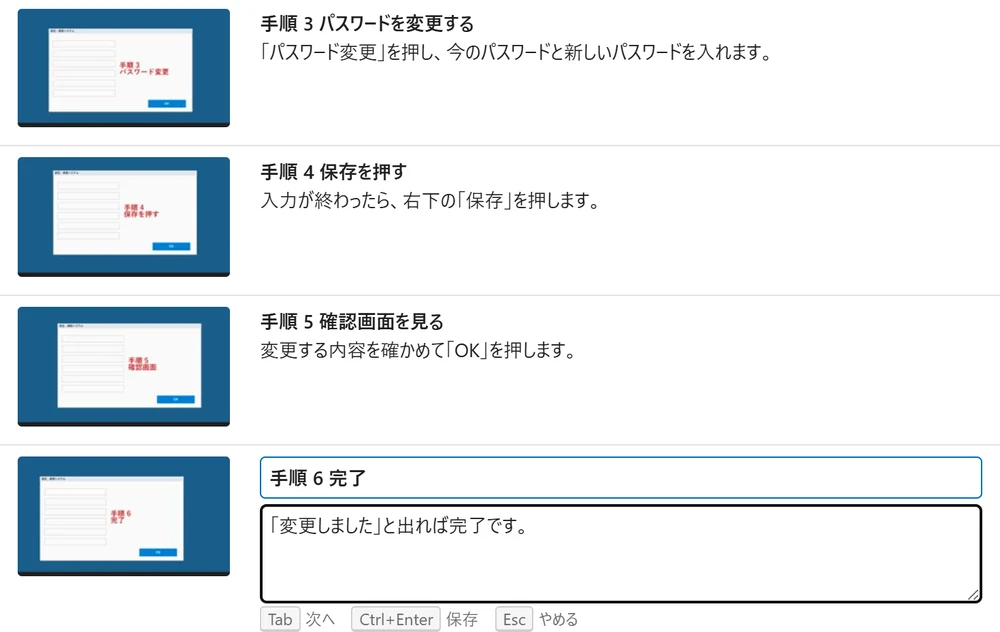
一覧で直して、順番を決める
タイトルと説明は一覧の上でそのまま書き直せます。Tab で次の画像の欄へ進むので、まとめて書くのも速くできます。順番は左端の番号をドラッグして入れ替えます。並び順はフォルダに保存されるので、別の PC で開いても同じ順です。
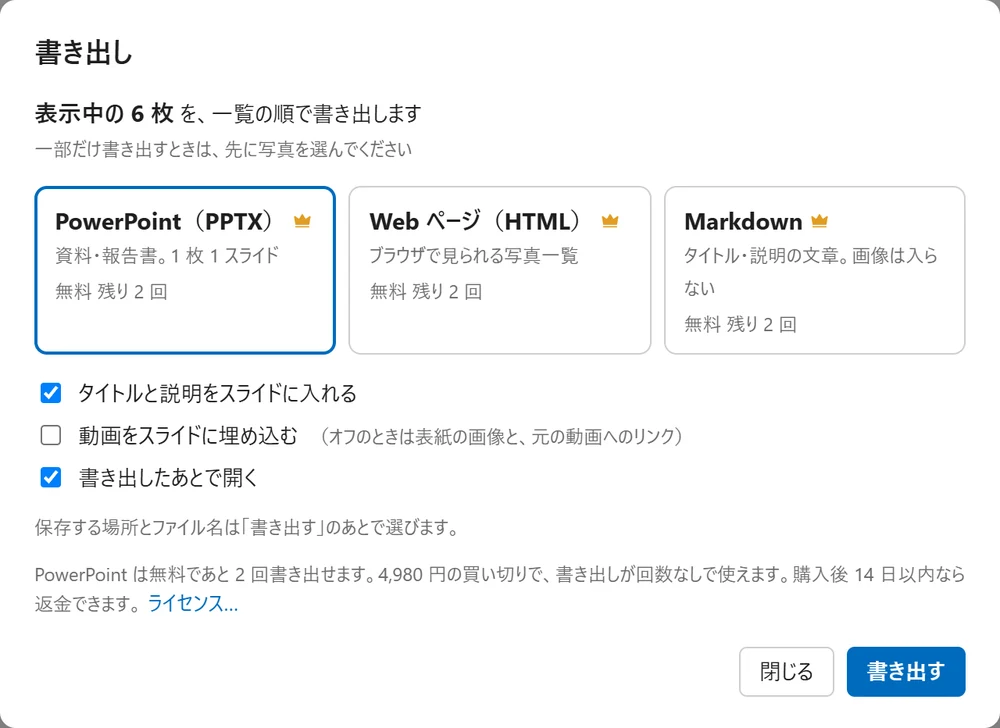
PowerPoint などに書き出す
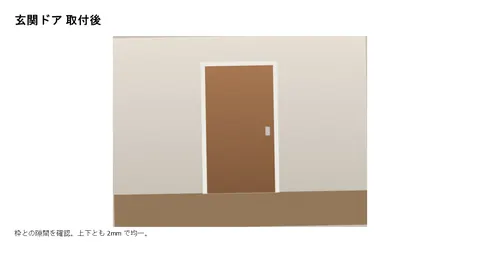
「書き出し」で PowerPoint を選ぶと、1 枚 1 スライドで、タイトルは上、説明は下に入ります。画像は元の大きさのまま入り、ノートには元のファイルの場所が残ります。Web ページ(HTML)と Markdown にも書き出せます。
写真に説明を書き込んでおけば、探すのも、渡すのも速くなる。
LISU は、写真のファイルそのものにタイトルと説明を書き込みます。フォルダを移しても、人に渡しても、説明は写真から離れません。
似た写真を 2〜3 枚並べて見比べ、残す 1 枚を選べます。選ばなかった方はゴミ箱へ移り、Ctrl+Z で戻せます。★(5 段階)とタグを付けて、文字や「未記入だけ」で絞り込むこともできます。
JPEG・PNG・HEIC・TIFF・WebP・MP4・MOV などはファイル自体に書き込みます。それ以外の形式(RAW など)は写真の隣に同じ名前の .xmp ファイルを作るので、移すときは一緒に移してください。
画像も説明も、この PC の中だけで扱います
LISU にはアカウントも、独自のデータベースもありません。スクショは開いたフォルダに保存し、タイトルと説明は画像ファイル自体(XMP)に書き込みます。LISU から画像や文章を外部に送ることはありません。
フォルダごと共有ドライブや NAS に置けば、ほかの人もそのまま開けます。写真管理ソフトの digiKam と同じ書き方なので、digiKam で付けた情報も読めます。
- PC の中で完結画像や文章を外部に送りません
- オフラインで使えるライセンスもネットにつながずに確認します
- インストール不要exe を好きな場所に置いてダブルクリック
- 買い切り月額の料金はありません
- 1.x の更新は無料2.0 以降の扱いは発売時にお知らせします
| LISU | Excel に貼る | クラウド型の手順書ツール | |
|---|---|---|---|
| 画像の置き場所 | 自分の PC・共有フォルダ | 自分の PC・共有フォルダ | サービスのサーバー |
| 料金 | 買い切り(4,980 円) | Office に含まれる | 月額・人数分が多い |
| 順番の入れ替え | 番号をドラッグ | 貼り直し・位置の調整 | ドラッグ |
| 操作の自動記録 | なし(スクショは自分で撮る) | なし | あり |
| 書き出し | PowerPoint・HTML・Markdown | Excel のまま | サービスごとに異なる |
AI に渡すときの下ごしらえに。ただし、LISU に AI は入っていません
Markdown に書き出すと、ファイル名・タイトル・説明・タグの表ができます。AI のチャットに写真を添付し、その表を貼れば、「何の写真か」を一緒に伝えられます。
- LISU は AI を内蔵していません。AI が説明を自動で書く機能もありません
- AI の契約や API キーは要りません。LISU が AI に何かを送ることもありません
- Markdown には画像は入りません。写真は別に添付してください
料金
4,980円税込・買い切り
月額の料金はありません。バージョン 1.x の更新は無料です(2.0 以降の扱いは発売時にお知らせします)。
- 購入すると、PowerPoint・HTML・Markdown の書き出しが回数なしで使えます
- 個人は、ご本人が使う PC なら台数を問いません。法人は使う人 1 人につき 1 ライセンスです
- 購入日から 14 日以内なら、理由を問わず全額を返金します(返金ポリシー)
【確定待ち】購入ページ(Paddle)の URL。公開時に入れるまで押せません。
お支払いは Paddle の購入ページで行います(販売者は Paddle.com Market Limited)。購入後、ライセンスキーがメールで届きます。カードの明細には「PADDLE.NET* AKERULAB」と表示されます。
買う前に、無料で使えること
- 基本機能は、期限なし・回数の制限なし
- 閲覧・見比べ・選別(ゴミ箱)・タイトルと説明・★・タグ・回転・スクショの貼り付けは、購入しなくてもずっと使えます。
- 書き出しは、形式ごとに 2 回まで
- PowerPoint・HTML・Markdown の書き出しは、Windows ユーザーごとに各 2 回まで無料です。期限はありません。書き出しに成功したときだけ 1 回減ります。
- 使い切っても、作ったものは残ります
- 止まるのは、使い切った形式の書き出しだけです。書いたタイトルと説明は写真のファイルの中にあり、そのまま見たり直したりできます。
ダウンロードの前に
動作環境
- Windows 11(64 bit)
- インストール不要。exe を好きな場所に置いてダブルクリックします
- Microsoft Edge WebView2 ランタイム(Windows 11 には標準で入っています)
- iPhone の写真(HEIC)を表示するには、Windows の「HEVC ビデオ拡張機能」(Microsoft Store)が必要です
Windows の警告について
初めて開くとき、「Windows によって PC が保護されました」と表示されることがあります。LISU は個人で開発していて、ソフトの発行元を示す電子署名の実績がまだ少ないためです。表示されたら「詳細情報」を押し、発行元とファイル名を確かめてから「実行」を押してください。
ダウンロードしたファイルが本物かどうかは、次の値と照らし合わせて確かめられます。SHA-256: a05fb21c76d3851643061cec1f4d3286f1f2c74786979ab1694d0d8d71637e1e
(LISU_20261012_9882dcd.zip の値)
Windows 11(64 bit)用・zip(LISU.exe と licenses フォルダ)・約 54MB
よくある質問
Excel や PowerPoint に直接貼るのと何が違いますか。
貼ったあとの手間が違います。LISU ではスクショと説明を一覧で持っておき、順番の入れ替えや説明の書き直しを一覧の上で済ませてから、最後に PowerPoint へまとめて書き出します。画像の大きさや位置を 1 枚ずつ合わせる作業はありません。
操作を自動で記録して手順書にできますか。
できません。スクショは Windows の Win+Shift+S などで撮り、LISU に貼り付けます。その分、記録のためのブラウザ拡張やアカウントは要りません。
画像や説明はどこに保存されますか。外部に送られませんか。
画像は開いたフォルダに、タイトルと説明は画像ファイル自体に保存されます。LISU から画像や文章を外部に送ることはありません。ライセンスの確認もオフラインで行います。
無料の書き出しは、どう数えますか。
Windows ユーザーごとに、PowerPoint・HTML・Markdown がそれぞれ 2 回までです。期限はありません。書き出しに成功したときだけ 1 回減り、失敗したときや写真が 0 枚のときは減りません。別のフォルダを開いても、exe をコピーし直しても、回数は戻りません。
無料の回数を使い切ったら、作ったものはどうなりますか。
作ったスクショ・書き込んだタイトルと説明・書き出した PowerPoint は、すべてあなたのフォルダに残ります。止まるのは使い切った形式の書き出しだけで、閲覧・説明の編集・★・タグはそのまま使えます。ほかの形式は、残りの回数だけ書き出せます。
フォルダごと人に渡したら、相手も使えますか。
使えます。写真のフォルダに LISU.exe を入れておくと、ダブルクリックしたときにそのフォルダが開きます。受け取った人も、自分の PC の Windows ユーザーで各 2 回まで書き出しを試せます。あなたのライセンスキーはフォルダに入れないでください。
LISU が説明を自動で書いてくれますか。
書きません。LISU は AI を内蔵していません。説明は自分で書きます。書いた説明を Markdown に書き出して、AI に渡す文章を整えるのに使うことはできます。
Mac やスマホで使えますか。
使えません。Windows 11 用です。
開くときに警告が出ます。安全ですか。
個人で開発しているため、Windows が発行元を確認できず警告を出すことがあります。「詳細情報」→「実行」で開けます。心配な場合は、ダウンロードしたファイルの SHA-256 をこのページの値と照らし合わせてください。
1 つ買えば何台の PC で使えますか。
個人で購入した場合は、ご本人が使う PC なら台数を問いません。法人で購入する場合は、使う人 1 人につき 1 ライセンスです。
返金はできますか。
購入日から 14 日以内なら、理由を問わず全額を返金します。注文番号を添えてメールでご連絡いただくか、Paddle の領収書のメールの案内からお申し込みください。詳しくは返金ポリシーをご覧ください。
困ったときはどこに問い合わせればいいですか。
[email protected]へメールでご連絡ください。個人で対応しているため、返信までに数日いただくことがあります。改善の要望も同じ窓口で受け付けています。
iPhone の写真(HEIC)も使えますか。
表示と、タイトル・説明・★・タグの書き込みはできます。表示には Windows の「HEVC ビデオ拡張機能」が必要です。回転は JPEG だけで、HEIC は回転できません。
Markdown の書き出しには画像が入りますか。
入りません。タイトル・説明・ファイル名などの文字情報の表です。手順の文章をまとめて見直したり、AI に渡す文章を整えたりするのに使えます。
作っている人
LISU は、藤田晴樹が個人で開発しているソフトのブランド「AKERU LAB」の製品です。自分の手順書や現場写真の整理に使うために作り始めたソフトです。名前は日本語の「リス」から。リスが木の実を貯めておくように、画像を整えて貯めておく道具でありたい、という意味です。